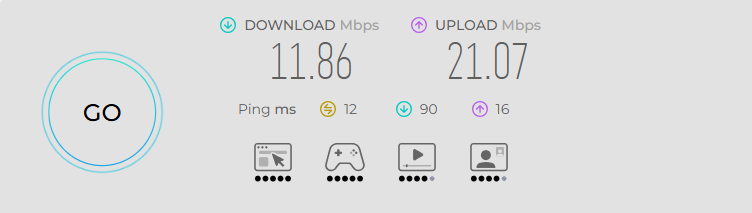
1. Banda Ancha de al menos 20 Mbps
- Qué es y qué se busca: Asegurar una conexión a internet estable y con la velocidad mínima requerida (20 Mbps de bajada/subida) para garantizar la fluidez en el acceso remoto y sistemas críticos como TrakCare, evitando cortes de sesión o latencias excesivas.
- Cómo configurarlo: Conectar el computador preferiblemente mediante cable de red (Ethernet) al router o asegurar una señal fuerte de Wi-Fi en la banda de 5 GHz.
- Cómo demostrarlo: Adjuntar una captura de pantalla de una prueba de velocidad oficial (por ejemplo, speedtest.net) donde se aprecie claramente que los resultados superan los 20 Mbps tanto en descarga como en subida.
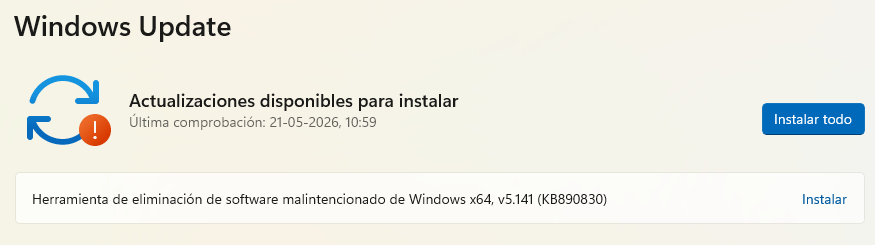
2. Sistema Operativo Actualizado (Parches)
- Qué es y qué se busca: Tener el sistema operativo al día con los últimos parches de seguridad liberados por el fabricante para cerrar vulnerabilidades conocidas que puedan ser aprovechadas por códigos maliciosos.
- Cómo configurarlo: En Windows, ir a Configuración > Actualización y seguridad > Windows Update (o Configuración > Windows Update en Windows 11) y buscar actualizaciones pendientes hasta que el equipo indique que está al día.
- Cómo demostrarlo: Captura de pantalla de la ventana de configuración de Windows Update donde se muestre el mensaje “Estás al día” o el historial de actualizaciones recientes instaladas con éxito.
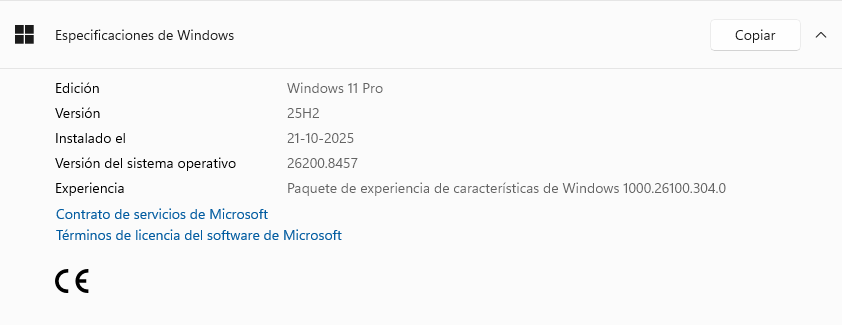
3. Sistema Operativo con Licenciamiento (Original)
- Qué es y qué se busca: Garantizar que el software base del equipo sea legal y cuente con una licencia oficial, lo que asegura el soporte legítimo de actualizaciones de seguridad y evita fallos de estabilidad.
- Cómo configurarlo: Ingresar la clave de producto legítima provista por el fabricante o la institución en la sección de activación del sistema operativo.
- Cómo demostrarlo: Captura de pantalla de Configuración > Sistema > Información, específicamente en la sección de Especificaciones de Windows, donde se confirme que el sistema operativo se encuentra Activado.
4. Contraseña Robusta (12 Caracteres)
- Qué es y qué se busca: Establecer una clave de acceso al equipo compleja y difícil de vulnerar mediante ataques de fuerza bruta, protegiendo la sesión ante accesos no autorizados.
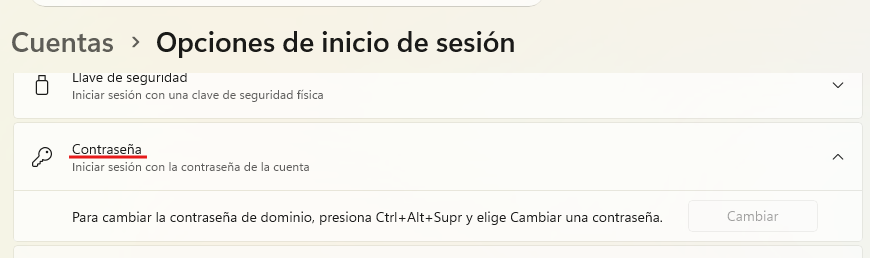
- Cómo configurarlo: Ir a Configuración > Cuentas > Opciones de inicio de sesión > Contraseña, y modificarla usando una combinación de al menos 12 caracteres que incluyan mayúsculas, minúsculas, números y símbolos.
- Cómo demostrarlo: Captura de pantalla de la sección de opciones de inicio de sesión donde se evidencie que el método de contraseña está activo (por seguridad, nunca se debe mostrar la clave escrita en la imagen, sino la configuración del requisito o la pantalla de bloqueo de cambio de contraseña).
5. Pantalla de Inactividad (5 Minutos)
- Qué es y qué se busca: Configurar el bloqueo automático de la pantalla tras un período corto de inactividad (máximo 5 minutos) para evitar que terceros visualicen o manipulen información institucional sensible si te alejas del equipo.
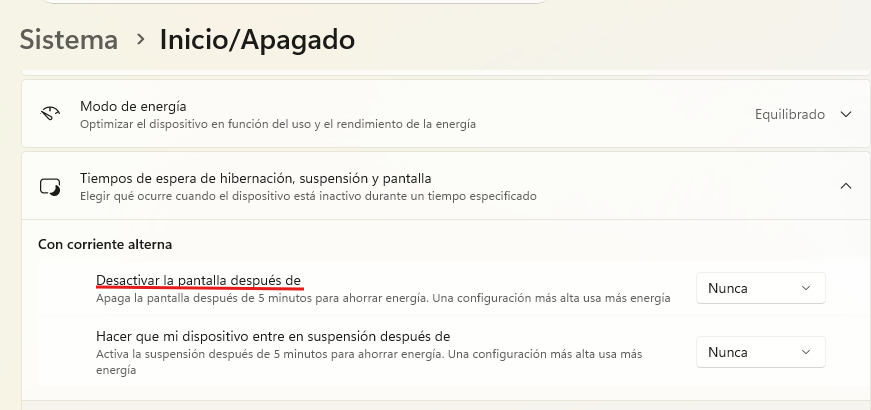
- Cómo configurarlo: Ir a Configuración > Personalización > Pantalla de bloqueo (o Energía y suspensión) y configurar el tiempo de apagado de pantalla y suspensión a 5 minutos o menos.
- Cómo demostrarlo: Captura de pantalla de la sección de configuración de energía y suspensión donde se muestren seleccionados los valores de tiempo en 5 minutos (o menos) para el bloqueo de pantalla.
6. Perfil Dedicado Trabajo a Distancia
- Qué es y qué se busca: Utilizar una cuenta de usuario en el computador separada o configurada exclusivamente para las funciones laborales, evitando mezclar archivos personales con los institucionales.
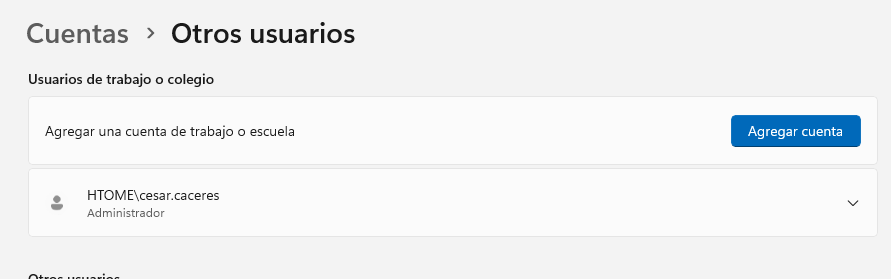
- Cómo configurarlo: Crear un usuario estándar adicional en el equipo exclusivo para las tareas del hospital (Configuración > Cuentas > Familia y otros usuarios > Agregar a otra persona a este equipo).
- Cómo demostrarlo: Captura de pantalla de la sección de Cuentas -> Otros Usuarios donde se muestre claramente el nombre del perfil de usuario dedicado exclusivamente a la labor institucional.
7. Cumplir con Hardware Mínimo
- Qué es y qué se busca: Validar que el computador posea la capacidad de procesamiento, memoria RAM y espacio en disco necesarios para ejecutar de forma fluida el agente VPN, antivirus y las aplicaciones del servicio sin colapsar.
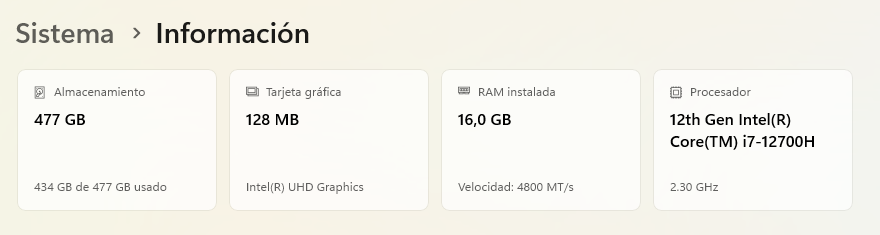
- Cómo configurarlo: Verificar las especificaciones físicas del equipo a través del Administrador de Tareas o la sección de información del sistema.
- Cómo demostrarlo: Captura de pantalla de Configuración > Sistema > Información (o pantalla de Sistema básica), donde se visualice el procesador instalado y la cantidad de Memoria RAM (cumpliendo los mínimos exigidos por TI).
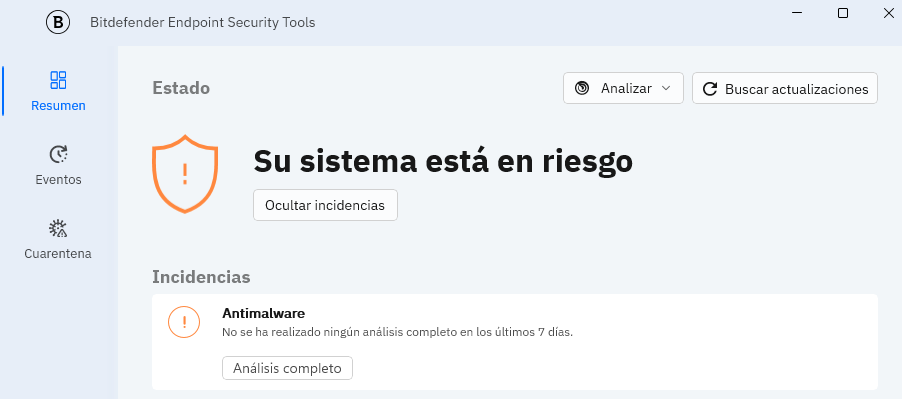
8. Antivirus Licenciado y Actualizado
- Qué es y qué se busca: Contar con una solución de protección activa contra códigos maliciosos (malware, ransomware), con firmas al día y licencia vigente para bloquear amenazas en tiempo real.
- Cómo configurarlo: Instalar y verificar el estado del software de seguridad corporativo o el antivirus oficial asignado por la institución, asegurando que las definiciones estén actualizadas.
- Cómo demostrarlo: Captura de pantalla de la interfaz principal del antivirus (por ejemplo, Seguridad de Windows o el panel del antivirus corporativo) donde se muestre explícitamente el estado “Protegido” o “Al día” con la última fecha de actualización de firmas.
9. Firewall Habilitado
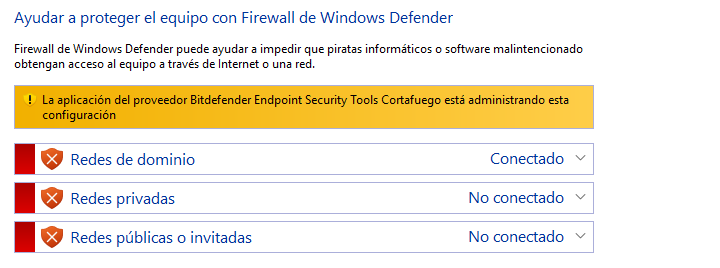
- Qué es y qué se busca: Mantener activo el cortafuegos del sistema operativo para bloquear conexiones de red entrantes no autorizadas y prevenir ataques informáticos externos.
- Cómo configurarlo: Ir a Panel de control > Firewall de Windows Defender (o Privacidad y seguridad > Seguridad de Windows > Firewall y protección de red) y comprobar que esté activado para redes de dominio, privadas y públicas.
- Cómo demostrarlo: Captura de pantalla del estado del Firewall de Windows Defender donde se aprecie claramente que la protección está Activada en los perfiles de red correspondientes.
10. Cifrado de Disco
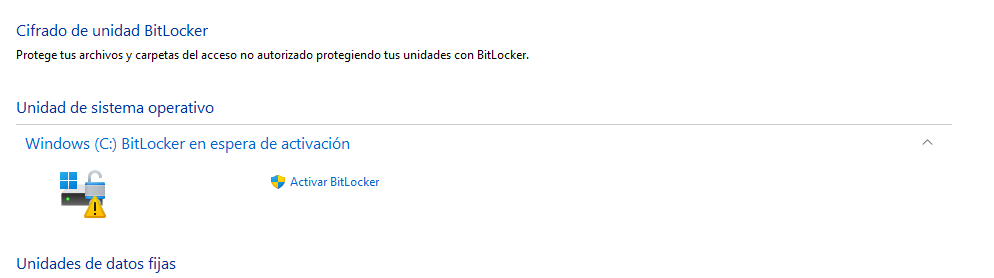
- Qué es y qué se busca: Proteger la integridad y confidencialidad de la información almacenada en el disco duro mediante encriptación (ej. BitLocker), impidiendo la lectura de los datos si el equipo es extraído, perdido o robado.
- Cómo configurarlo: Ir a Panel de control > Cifrado de unidad BitLocker y activar la protección en la unidad principal del sistema (o verificar su estado de activación).
- Cómo demostrarlo: Captura de pantalla de la ventana de administración de BitLocker (o la sección de seguridad del dispositivo) donde se indique que la unidad del sistema operativo se encuentra Cifrada.
Consideraciones
- La Unidad de Operaciones TI podrá solicitarle esta información para mantener los registros vigentes y tendrá 3 días habiles para hacer el envío, el no hacerlo implicará la baja inmediata de la VPN y se notificara a la comisión de Trabajo a Distancia.
- La responsabilidad de mantener el computador propio en optimas condiciones es de exclusiva responsabilidad del funcionario.
- Cualquier intento de fraude relacionado a las capturas de imagenes será detectado a través de revisión de metadatos y será considerado como un delito informático.
- La Unidad de Seguridad de la Información se reserva el derecho de auditar estos procesos para asegurar el cumplimiento del Control 6.7 Trabajo a Distancia de la ISO 27001:2022